■ 데이터베이스
- 데이터베이스 정의 : 공통 데이터, 통합 데이터, 저장 데이터, 운영 데이터
- DBMS : 데이터베이스에서 데이터 추출, 조작, 정의, 제어 등을 가능하게 하는 데이터베이스 전용 관리 프로그램
- DBMS 종류 : SQL Serve, Oracle, MySQL, MariaDB, SQLite
■ Oracle DBMS 설치
1. 오라클 홈페이지 접속
https://www.oracle.com/database/technologies/xe-prior-release-downloads.html
2. Oracle Database 11g Express Edition 다운로드 (Windows x64)
3. 압축파일 해제 후 setup.exe 파일을 실행
4. 설치 완료 후 명령 프롬프트로 정상 설치 확인
> sqlplus / as sysdba
SQL*Plus: Release 11.2.0.2.0 Production on
Copyright (c) 1982, 2014, Oracle. All rights reserved.
Connected to:
Oracle Database 11g Express Edition Release 11.2.0.2.0 - 64bit Production
SQL> show user;
USER is "SYS"
■ SQL Developer 설치
- Oracle 데이터베이스에서 SQL로 작업하기 위한 통합 개발 환경
1. 오라클 홈페이지 접속
https://www.oracle.com/index.html
2. SQL Developer 다운로드
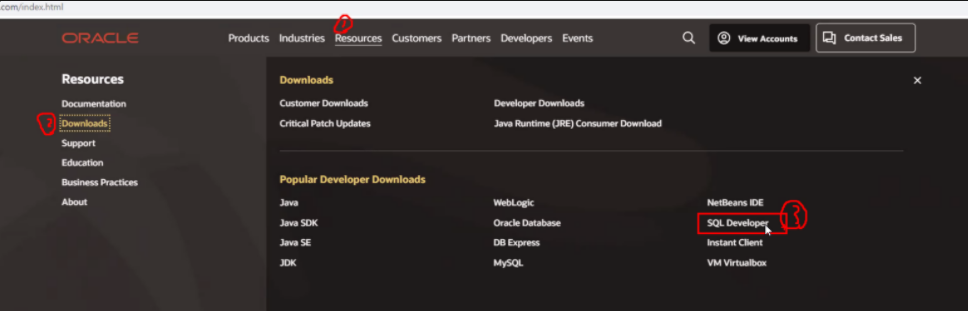
3. 압축 파일 압축 해제 후 sqldeveloper.exe 실행
4. 기본 설정
1) 인코딩 설정 : 도구 -> 환경설정 -> 환경 -> "인코딩" UTF-8 설정
2) 라인 번호 설정 : 도구 -> 환경설정 -> 코드 편집기 -> 행 여백 -> "행 번호 표시" 체크박스 선택
3) 프린트 라인 지우기 : 도구 -> 환경설정 -> 코드 편집기 -> 표시 -> "표시되는 오른쪽 여백 표시" 체크박스 해제
4) 자동 완성 대문자 표기 : 도구 -> 환경설정 -> 코드 편집기 -> 형식 -> "식별자 대소문자" UPPER로 설정
■ 기타
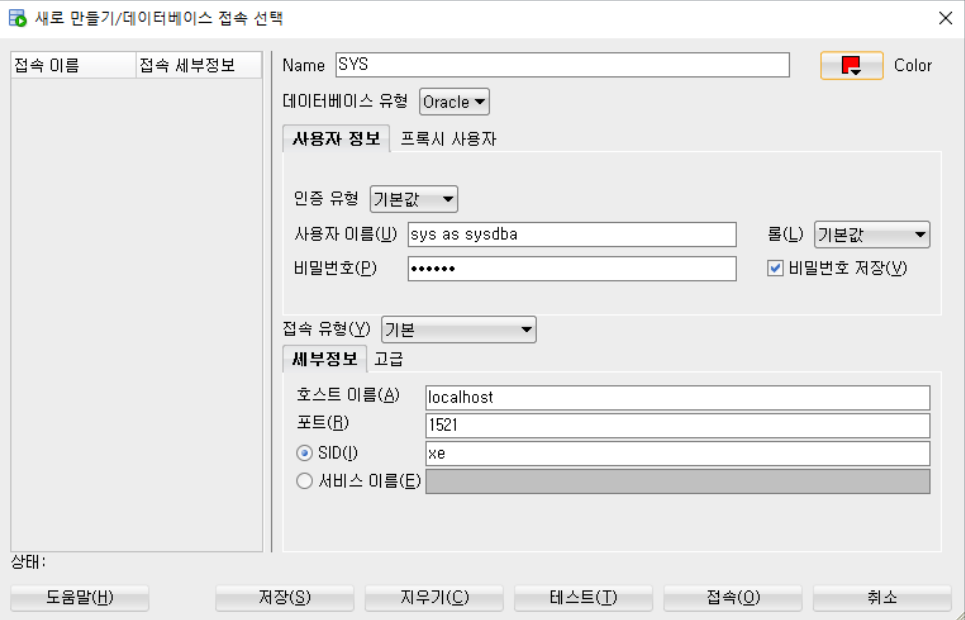
테스트 → 좌측하단 상태: 성공 → 접속
'국비과정 > Oracle' 카테고리의 다른 글
| 국비 29일 차 - [GROUP BY & HAVING, JOIN] GROUPING SETS, INNER JOIN (0) | 2022.05.09 |
|---|---|
| 국비 28일차 - [함수, GROUP BY & HAVING] 그룹 함수, GROUP BY, HAVING, 집계 함수 (0) | 2022.05.03 |
| 국비 27일차 - [함수] 숫자 처리 함수, 날짜 처리 함수, 형 변환 함수, NULL 처리 함수, 선택 함수 (0) | 2022.05.02 |
| 국비 26일차 - [함수] 연산자, 문자 관련 함수 (0) | 2022.04.29 |
| 국비 25일차 - [DQL] SELECT, DISTINCT, WHERE, ORDER BY (0) | 2022.04.29 |
댓글